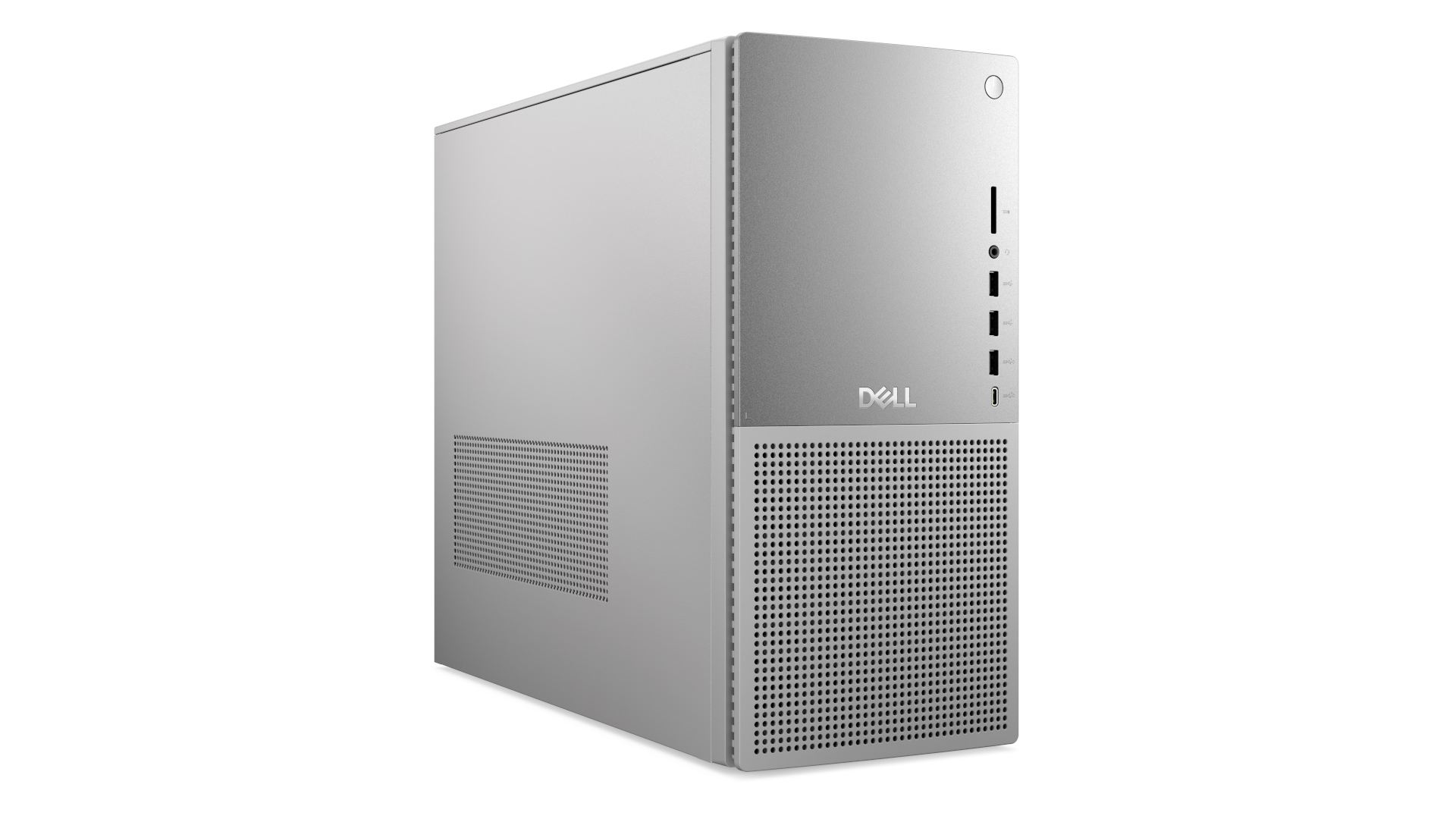
Dell タワーPlus デスクトップのスディスクトップパソコンの初期設定をする機会がありましたので、電源ONからWindows11の起動までの流れをご説明します。
機種は、Dell タワーPlusはハイスペックなディスクトップパソコンです。
CPUは「Core™ Ultra 7 265 プロセッサー 20 コア, 合計66MB キャッシュ, 5.3GHz」、メモリは「32GB」、SSD「1TB」とこれだけでも高性能ですが、さらにGPU NVIDIA GeForce RTX 5060を搭載しています。ネットや動画の視聴には全く問題ないスペックで、写真の加工や動画(2kから4Kまで)の編集もストレスなくできる超高性能なパソコンですね。
このスペックでは、購入時(2025年)価格は約23万(税込)と、高額ですが、画像や動画編集を頻繁に行う方には必要なパソコンになるのかなと思います。
ディスプレイはこれまで使用していたものを継続して使用するため、本体のみの購入です。
ただ、内臓のBD/DVDドライブは無いため、購入が必要になります。
編集した動画は、BDに書き込むことも必要なので、DVDではなくBDドライブを検討して、価格は約1万5千円のドライブを購入しました。
最近のパソコンはノートもディスクトップもDVDドライブは内蔵していないものが多いですが、CDで音楽を取り込んだり、DVDやBDに動画を書き込むためには購入が必要です。それを含めて、合計25万円くらいの予算を組んで購入を検討されるといいかと思います。
- 電源ONからWindows11の起動まで
- 国または地域の設定
- キーボードレイアウト設定
- 2つ目のキーボードレイアウト設定
- ネットワーク接続 ~接続先選択~
- ネットワーク接続 ~セキュリティキー入力~
- ネットワーク接続 ~接続済み~
- アップデート確認
- ライセンス契約をご確認ください
- デバイス名設定
- Windowsの更新プログラム確認
- サインイン メールアドレス入力
- コード送信・パスワード使用
- サインイン パスワード入力
- PIN作成
- PINセットアップ
- プライバシー設定
- デバイスの同期
- バックアップから復元
- デバイスの登録を開始
- デバイスの登録を開始(同意)
- エクスペリエンスのカスタマイズ
- スマーフォン使用
- スマーフォン使用(QRコードスキャン)
- 閲覧データアクセス承諾
- Microsoft 365
- Game Pass
- 初期設定完了
- Windows11起動
- Windows Update
- ダウンロードとインストール
- NVIDIA設定
- ダウンロードとインストール
- 古いパソコンの処理
電源ONからWindows11の起動まで
Windows10では、Cortana(コルタナ)という音声認識機能付きのアシスタント機能が起動し設定が始まりましたが、Windows11ではCortana(コルタナ)は無いようですね。
※ メーカーや機種によって、表示される内容が異なる場合がありますので、その点はご了承ください。
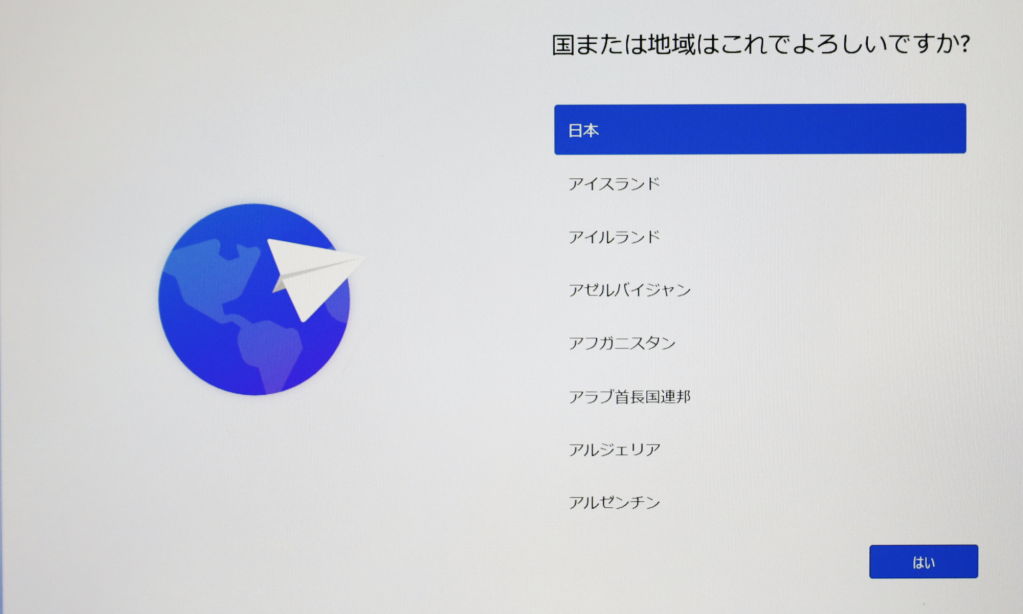
国または地域の設定
住んでいる国または地域を設定します。
日本で購入したので、先頭の日本が選択された状態で表示されます。日本が選択された状態で『はい』をクリックします。
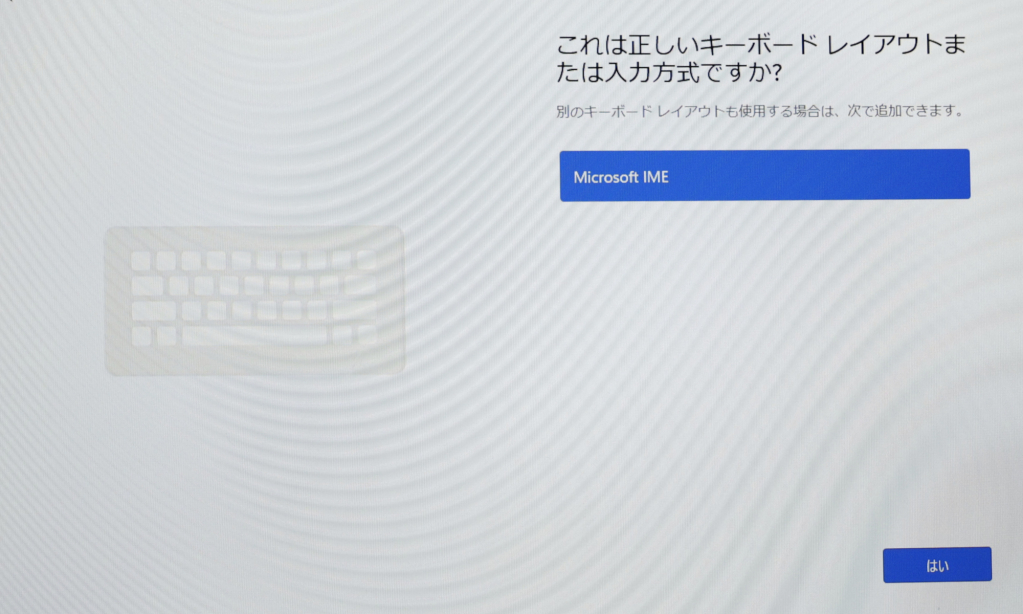
キーボードレイアウト設定
Microsft IMEを選択、というかほかの選択肢はないので、このまま『はい』をクリックします。
※日本向けのPCであれば「Microsft IME」以外の選択肢はないかと思います。見たことないですが、、、海外製だと違うかもしれません。
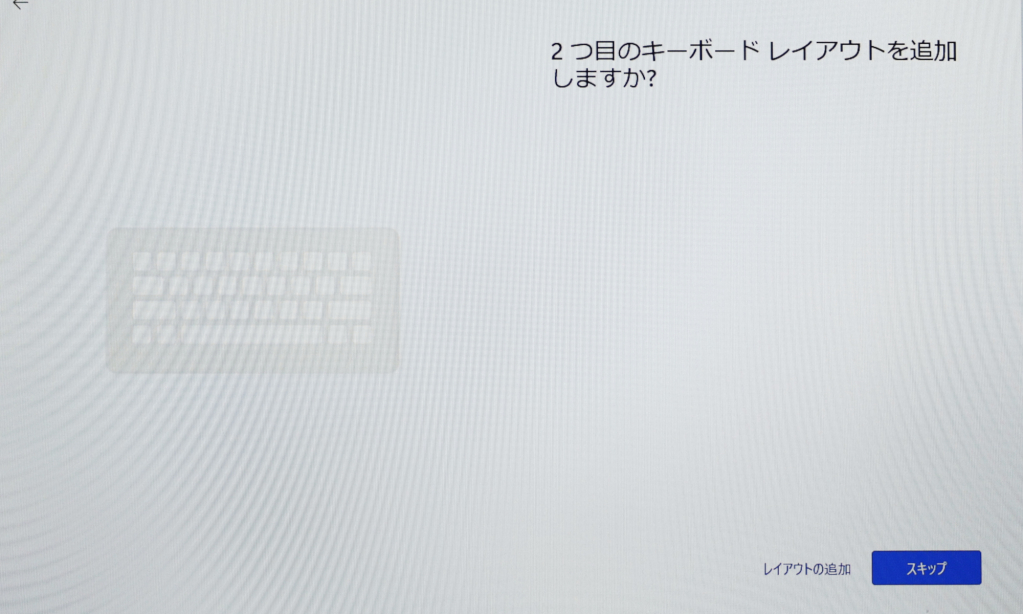
2つ目のキーボードレイアウト設定
通常、追加する必要はないので、『スキップ』をクリックします。
※追加するのはどんな時と思われるかもしれませんが、海外製のキーボードを使用したい場合は追加する必要があるようです。
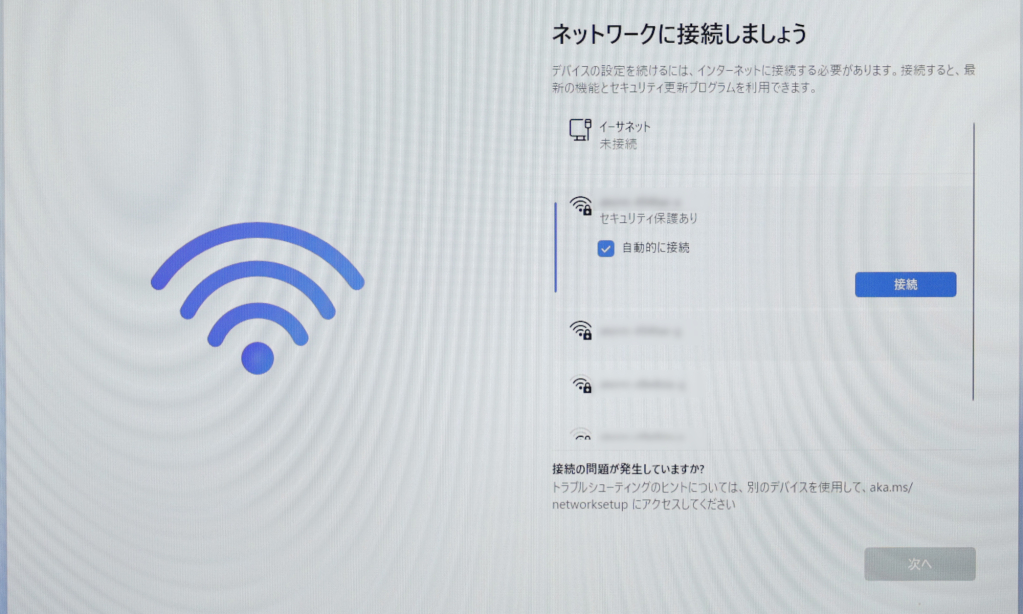
ネットワーク接続 ~接続先選択~
ネットワークに接続します。このディスクトップPCは有線LAN、無線LANのどちらでも接続可能ですが、ここでは無線LANを利用しWi-Fiで接続します。
接続先のSSIDを選択して、『接続』をクリックします。
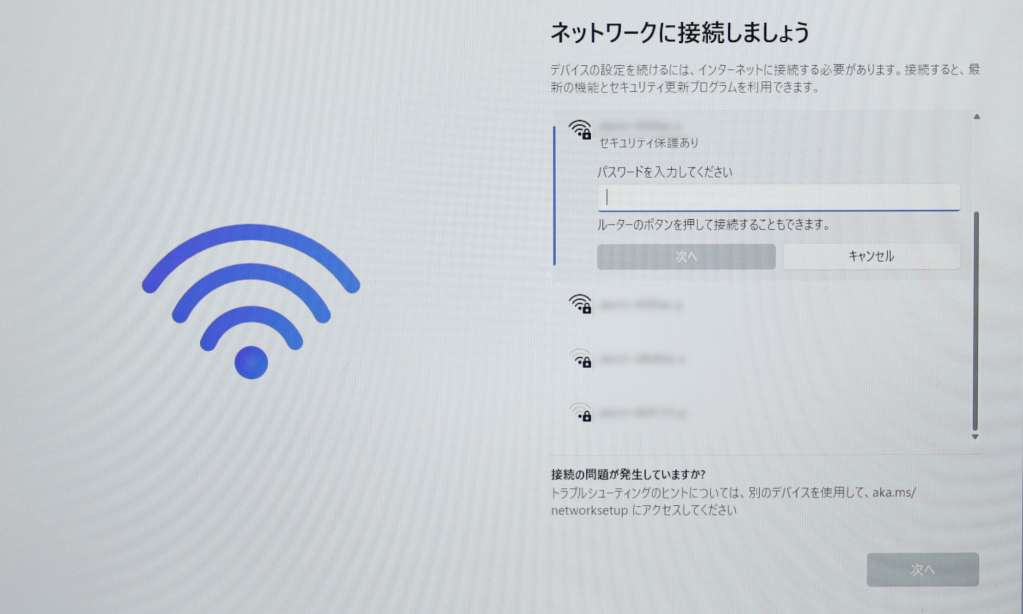
ネットワーク接続 ~セキュリティキー入力~
セキュリティキーを入力して、『次へ』をクリックします。
※セキュリティキーは、Wi-Fi機器によっては、暗号化キーと記載されているものもあります。
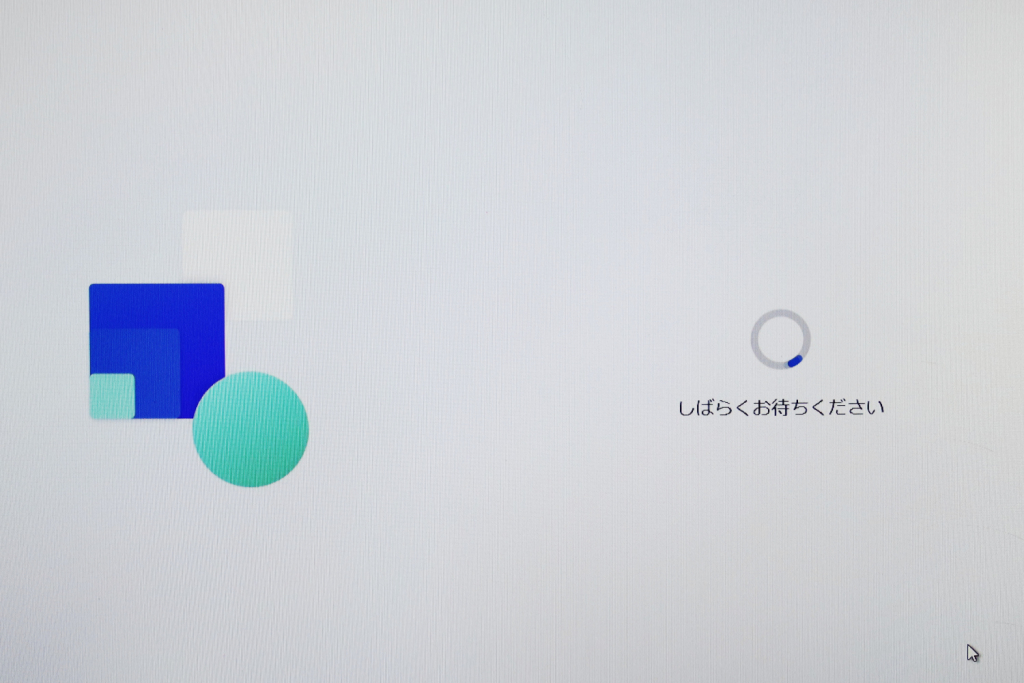
ネットワーク接続 ~接続済み~
接続先が「接続済み」となったら、『次へ』をクリックします。
アップデート確認
Windowsのアップデートの確認が始まります。
これはネットワークの環境により、すぐ終わるのか時間がかかるかが変わってきます。光回線のネット環境であれば数分で終わるので、ちょっと待ちましょう。
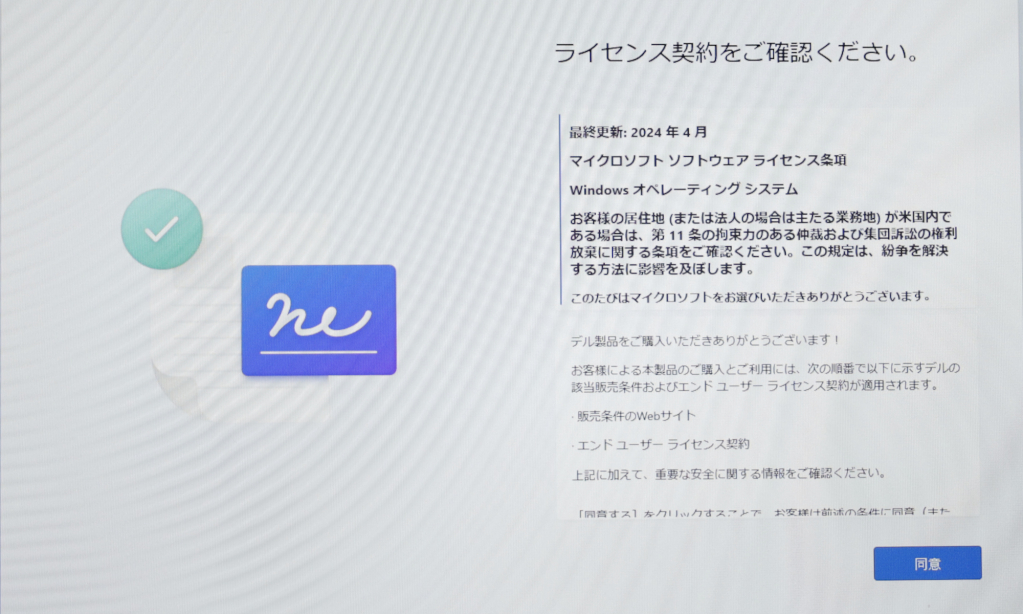
ライセンス契約をご確認ください
マイクロソフトのソフトウェアライセンス条項の確認です。
こちら興味ある方はじっくり読んでみてもよいかと思います。
同意するしかありませんので、『同意』をクリックします。
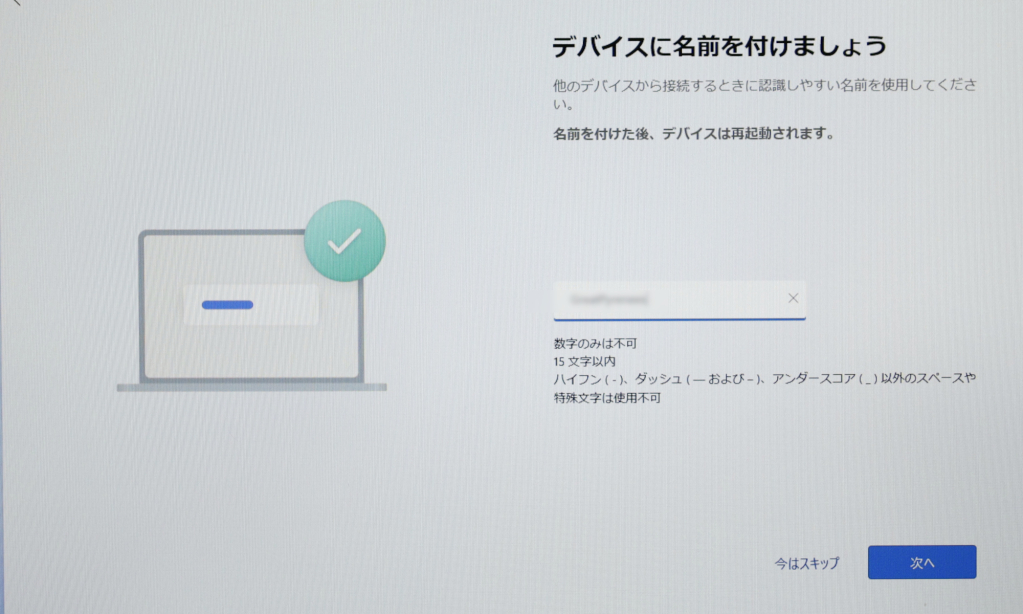
デバイス名設定
パソコンの名前を設定します。
このデバイス名は、通常あまり気にする必要はないので、『今はスキップ』をクリックして飛ばしても問題ないです。(後から変更できます。)
パソコンを複数台利用し、ネットワーク上でパソコンの識別をしたい場合などに設定します。一般家庭では特に必要はないと思いますが、会社などで複数台利用する場合には必要かと思います。
設定後は、『次へ』をクリックします。
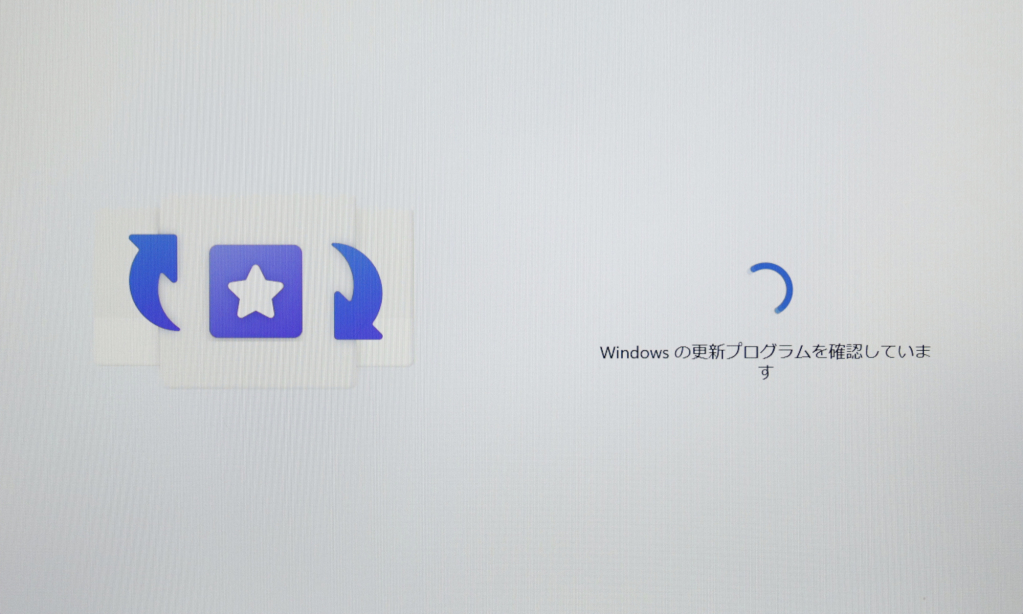
Windowsの更新プログラム確認
Windowsの更新プログラム確認が始まります。
数分で終了するので、待ちましょう。。。
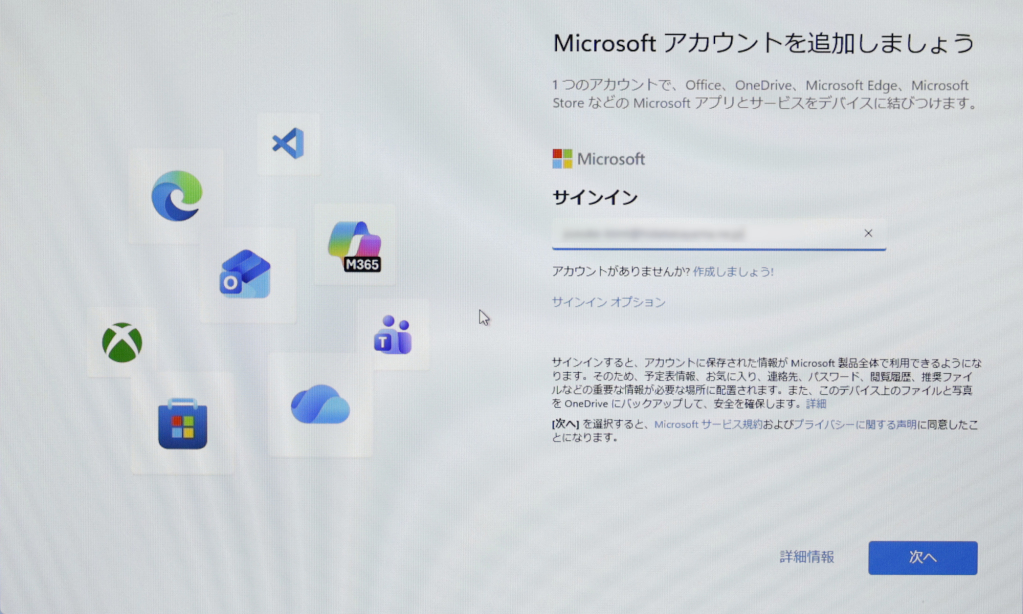
サインイン メールアドレス入力
Microsftアカウントのメールアドレスを入力し『次へ』をクリックします。
少ないかと思いますが、初めてWindowsを使うという方は、アカウントをお持ちでないと思いますので、『作成』からアカウントを作成してください。
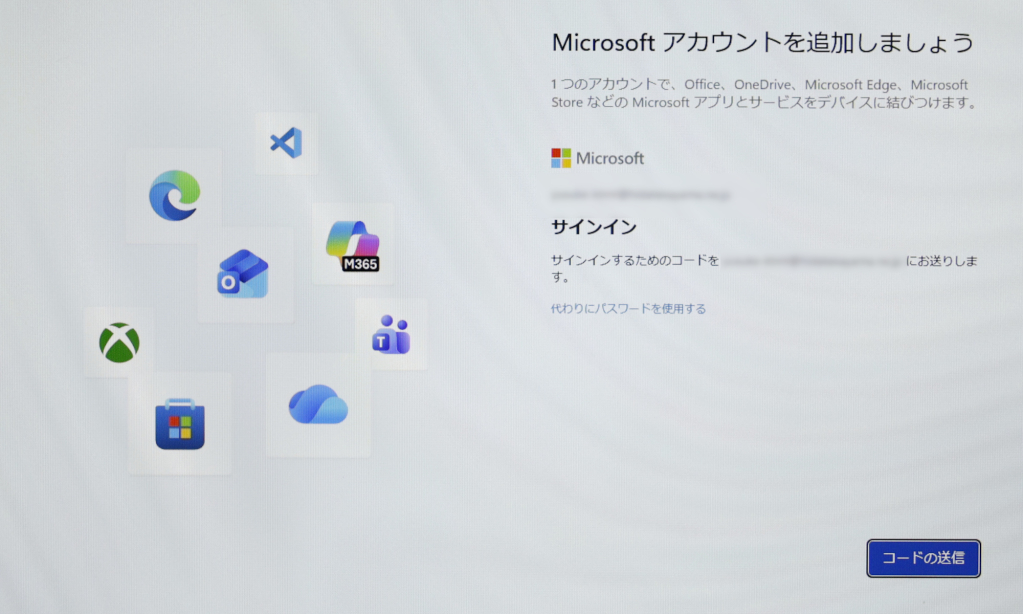
コード送信・パスワード使用
サインインするためのコードを「コードの送信」して認証するか、アカウントのパスワードを入植して認証するかを選択します。
今回は、「代わりにパスワードを使用する」を選択して、アカウントのパスワード認証を行います。
メールアドレスがスマホなど確認できる状態の場合は、コードを送信して認証することもできます。
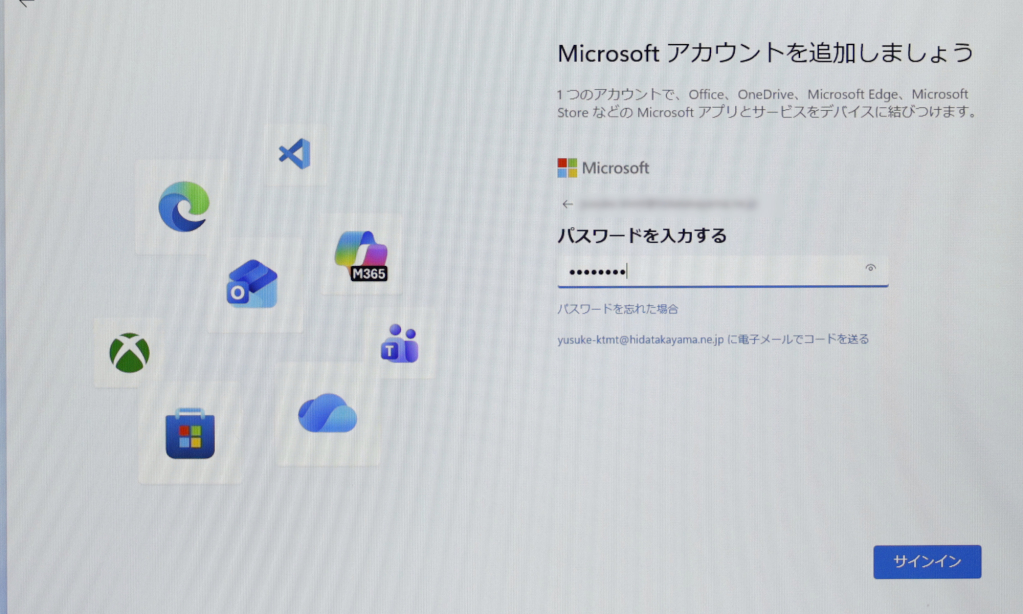
サインイン パスワード入力
Microsftアカウントのパスワードを入力し『サインイン』をクリックします。
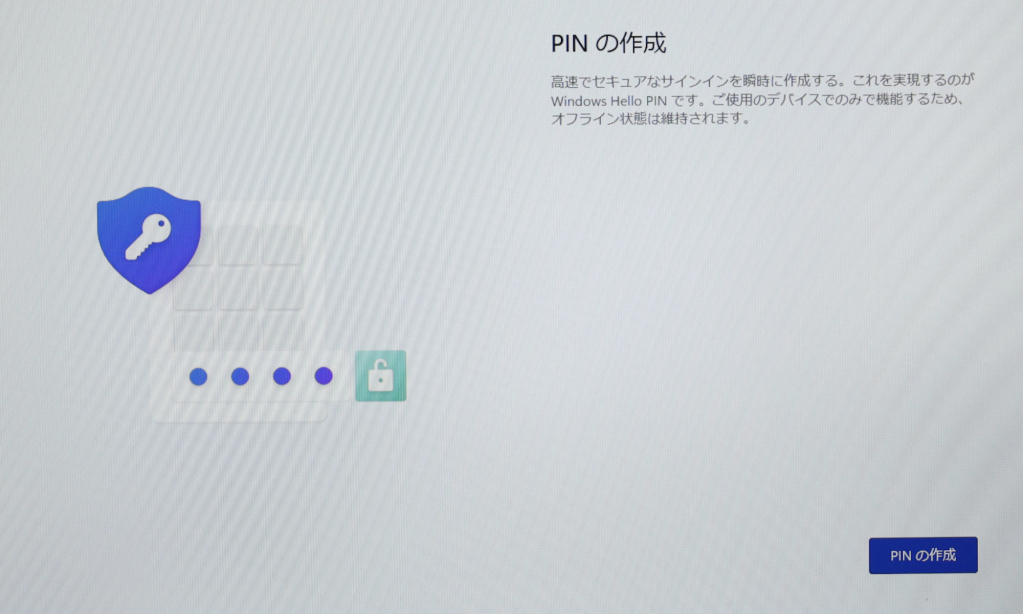
PIN作成
『PINの作成』をクリックします。
PINはパソコンの起動時のログインで、入力するパスワードの代わりとなるものです。設定しないとMicrosftアカウントのパスワードを入力してパソコンにログインすることになりますが、PINは4桁の数字など簡単な入力でログインできるようになり、PINはこのパソコンにしか保存されないため、セキュリティ面でも安全性が高まります。
個人的には設定することをお勧めします。それに、設定しないで使っていると設定を即す画面が良く出てきてしまい、ちょっとうざいですね。
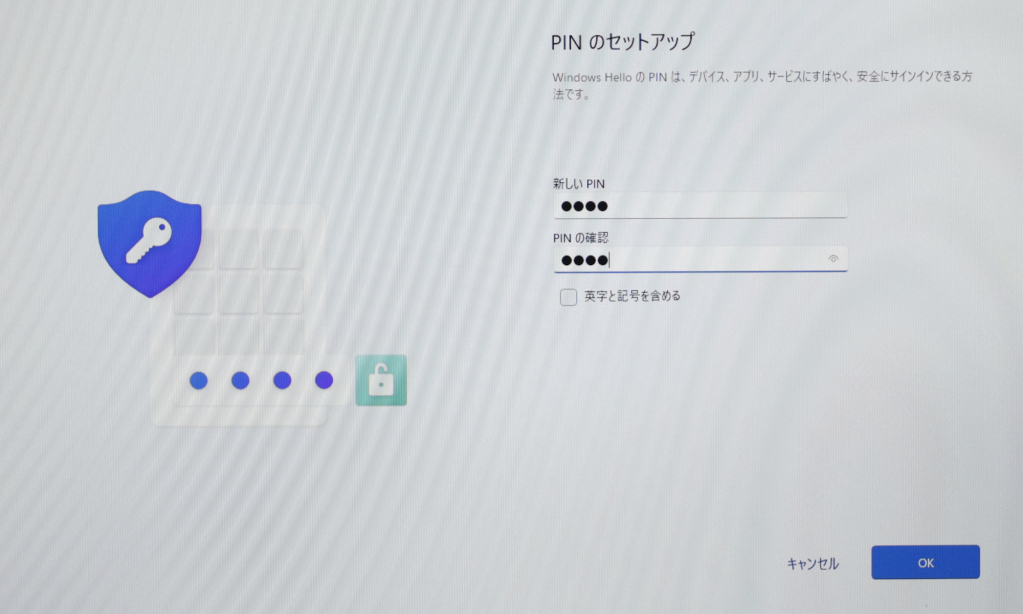
PINセットアップ
PINを入力し『OK』をクリックします。
入力は英字と記号を含めることもできますが、ログインを簡単にするために、4桁の数字を設定するのがお勧めです。
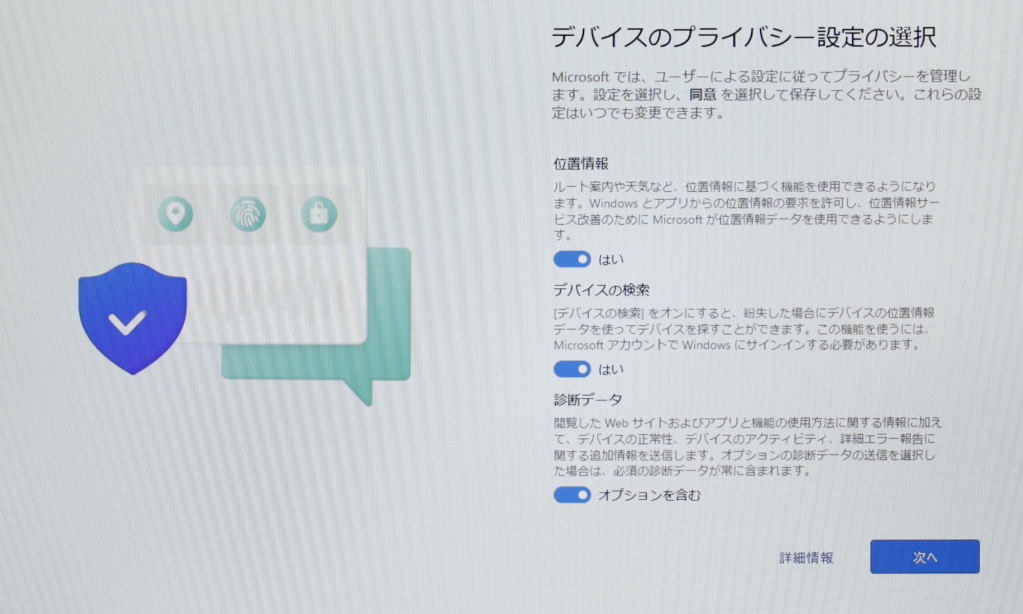
プライバシー設定
プライバシー項目を選択して『次へ』をクリックします。
個人的には特に設定は変えないで、そのまま『次へ』をクリックで良いと思います。位置情報や診断データの送信など個人情報が送信されのが怖いと思われる方もいるかと思いますが、位置情報は「はい」を設定しないと、いろいろなサービスが利用できなくなり不便になるデメリットが大きいと思いますし、診断データなどは個人を特定する情報は送信されませんので、そんなに気にする必要はないと思います。
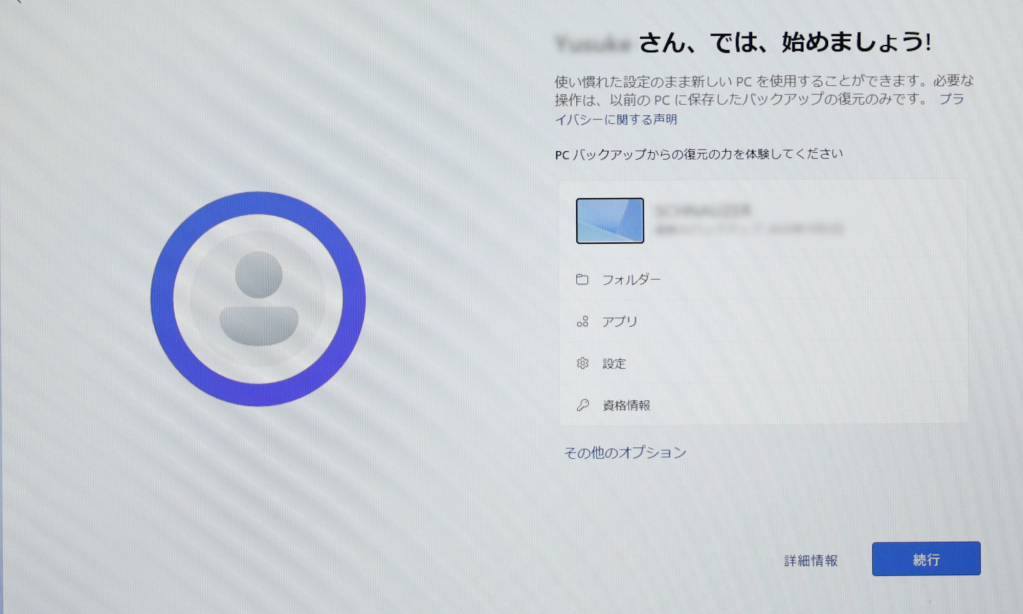
デバイスの同期
サインインしたMicrosoftアカウントで、他のパソコン(買い替え前のパソコンなど)にサインインしていた場合は、その設定が同期されます。
今回は動機をするので「続行」をクリックします。
他のパソコンでMicrosoftアカウントを利用してなければ、この画面は表示されないと思います。
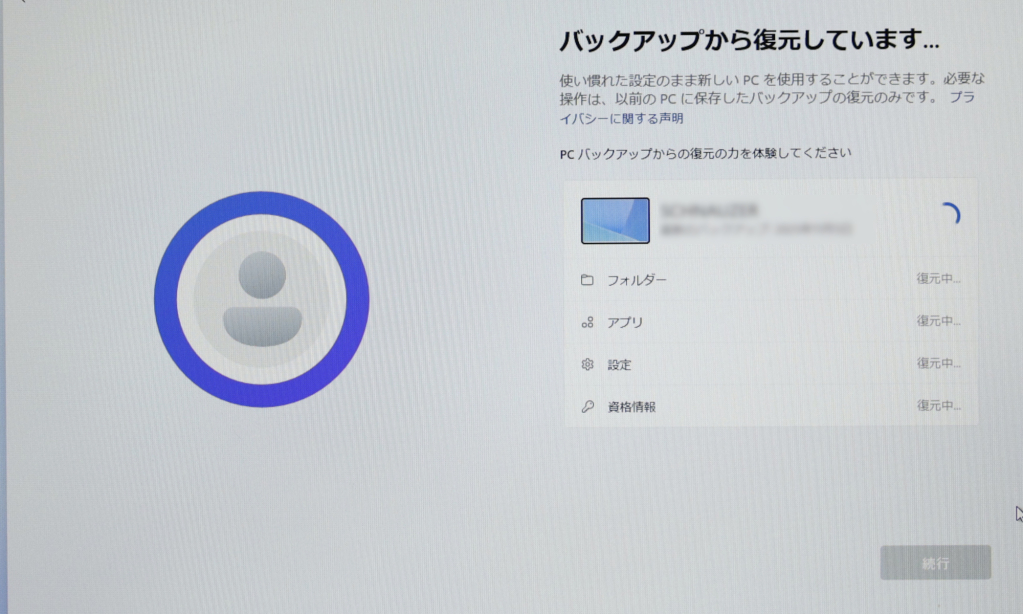
バックアップから復元
復元が始まるのでしばらく待ちましょう。
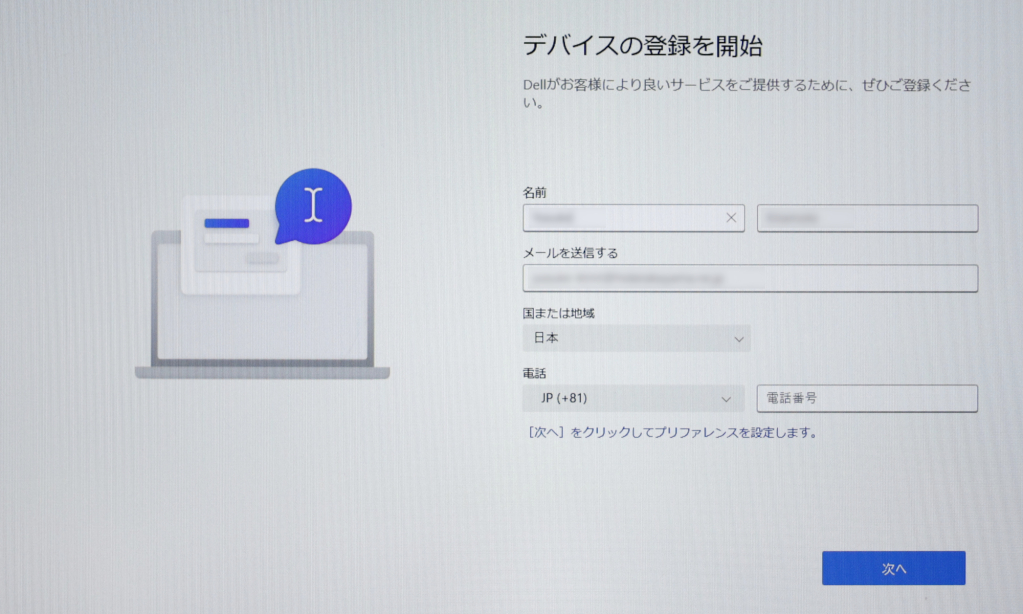
デバイスの登録を開始
Dellへのデバイス登録を行います。
登録はしておいたほうが、アップデートなどデバイスの情報が受け取れるので登録することをお勧めします。
Microsftアカウントの情報が入力された状態になっていますので、そのまま『次へ』をクリックします。
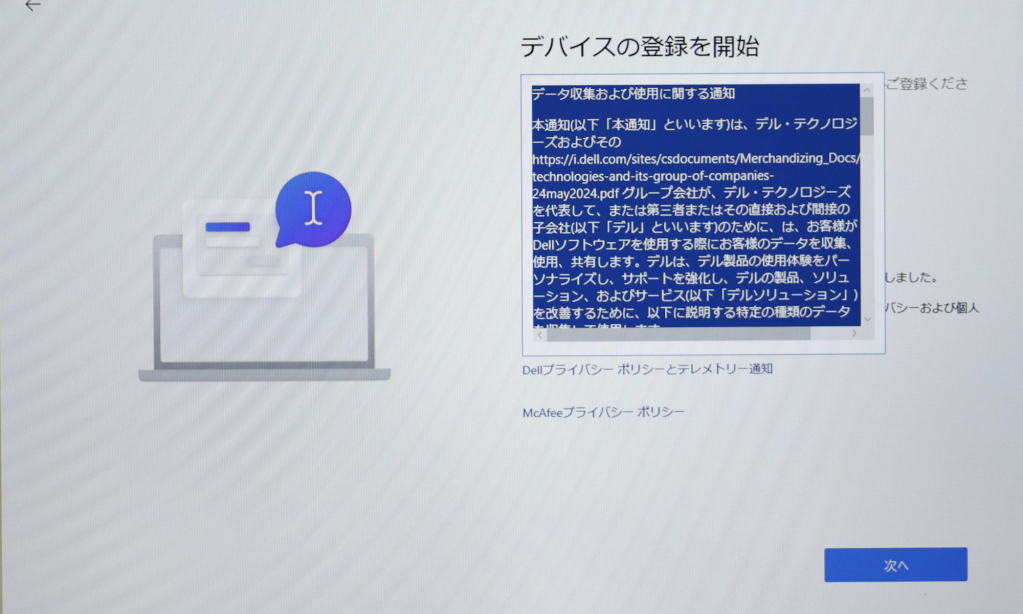
デバイスの登録を開始(同意)
内容をざっと確認して、『次へ』をクリックします。
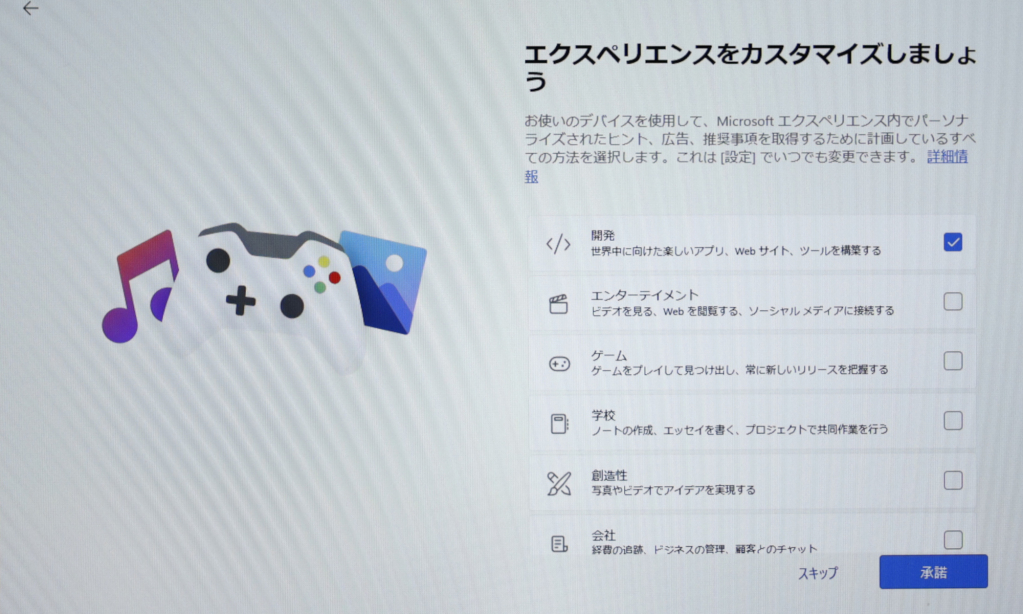
エクスペリエンスのカスタマイズ
この設定項目は、利用する個人によります。
必要な方はチェックを入れて『承諾』をクリックしてください。
よくわからない方は、『スキップ』をクリックしてください。
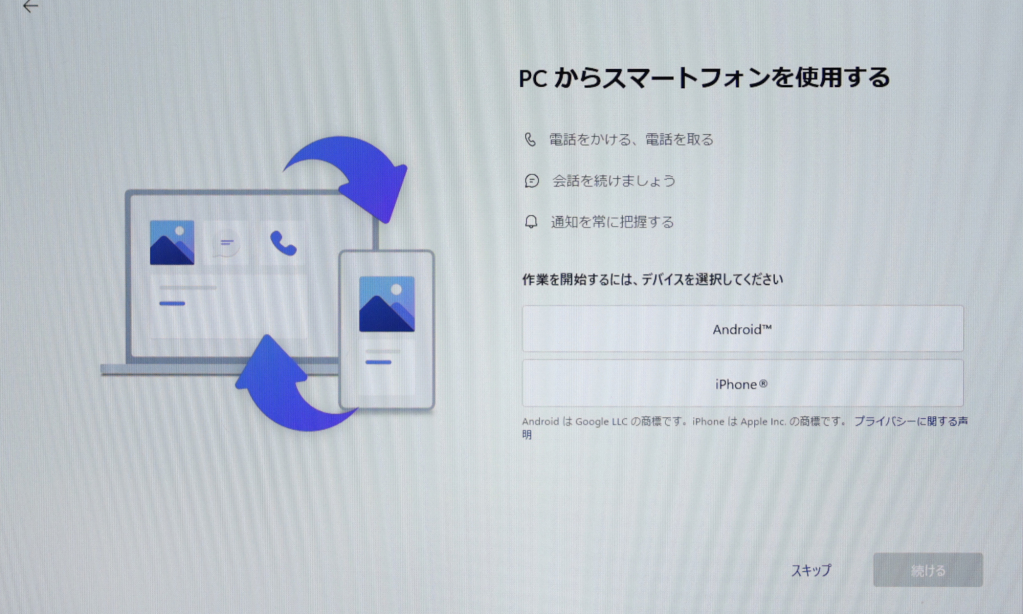
スマーフォン使用
パソコンとスマートフォンと連携したいかたは、「Android」または「iPhone」を選択し『続ける』をクリックしてください。
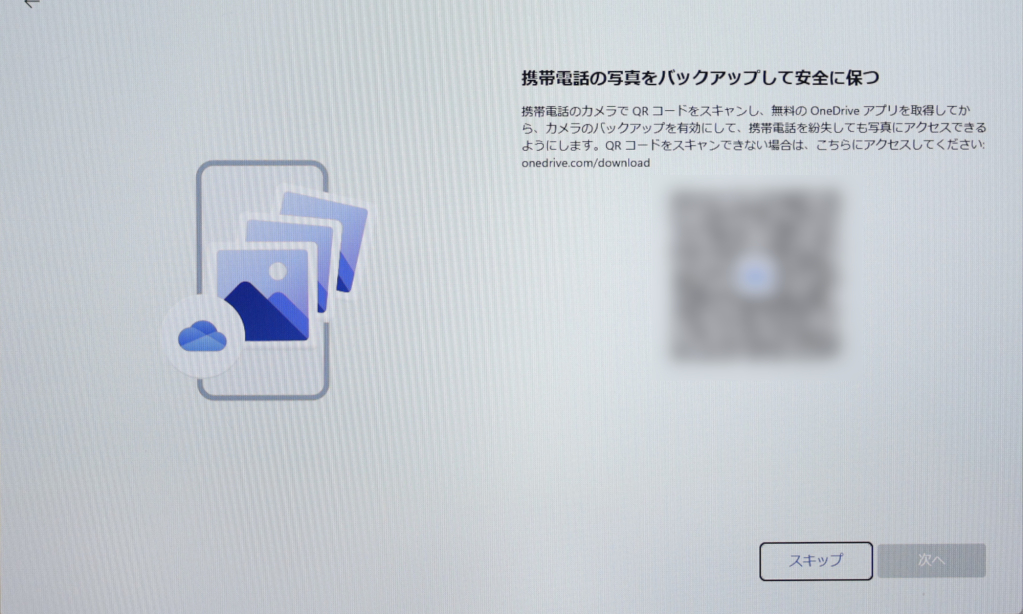
スマーフォン使用(QRコードスキャン)
パソコンとスマートフォンと連携したいかたは、QRコードをスキャンして『続ける』をクリックしてください。
スマートフォンと連携しない方は、『スキップ』をクリックしてください。
今回は「スキップ」を選択します。
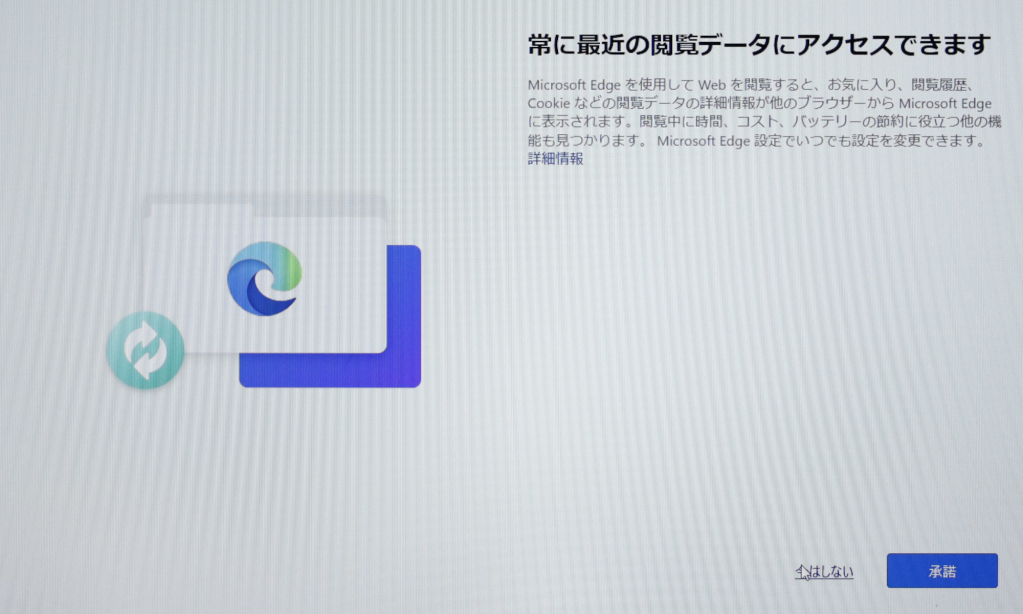
閲覧データアクセス承諾
Microsoft Edgeを使用したWEB閲覧に関する設定です。
承諾したほうが快適に利用できると思うので、承諾することをお勧めします。『承諾』をクリックしてください。
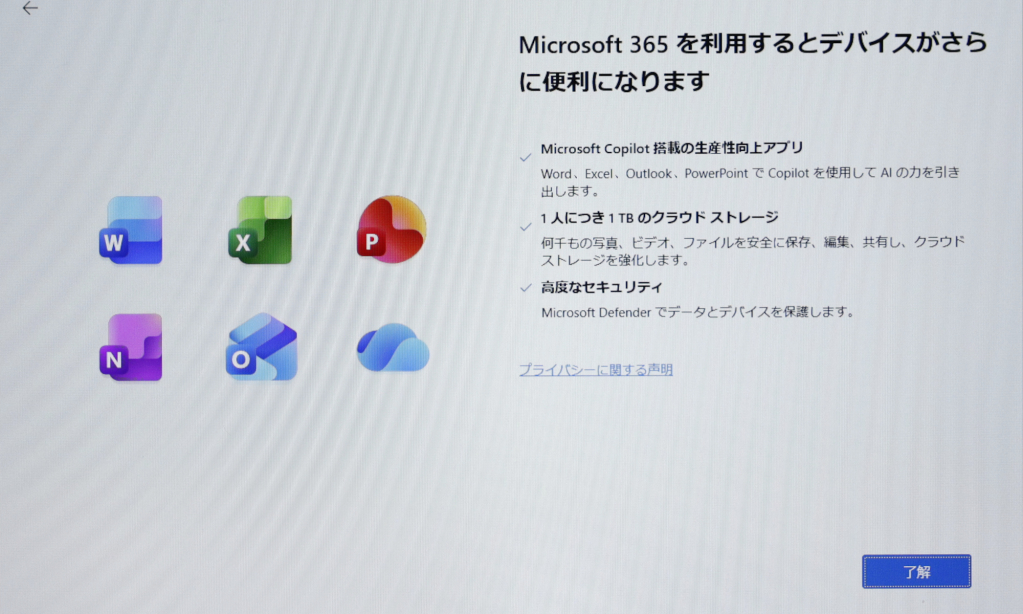
Microsoft 365
今回サインインしたMicrosoftアカウントは、Microsoft 365を利用しているので、その場合はサービス内容の確認が表示されます。
『了解』をクリックしてください。
Microsoft 365を利用していなければ表示されないかと思います。
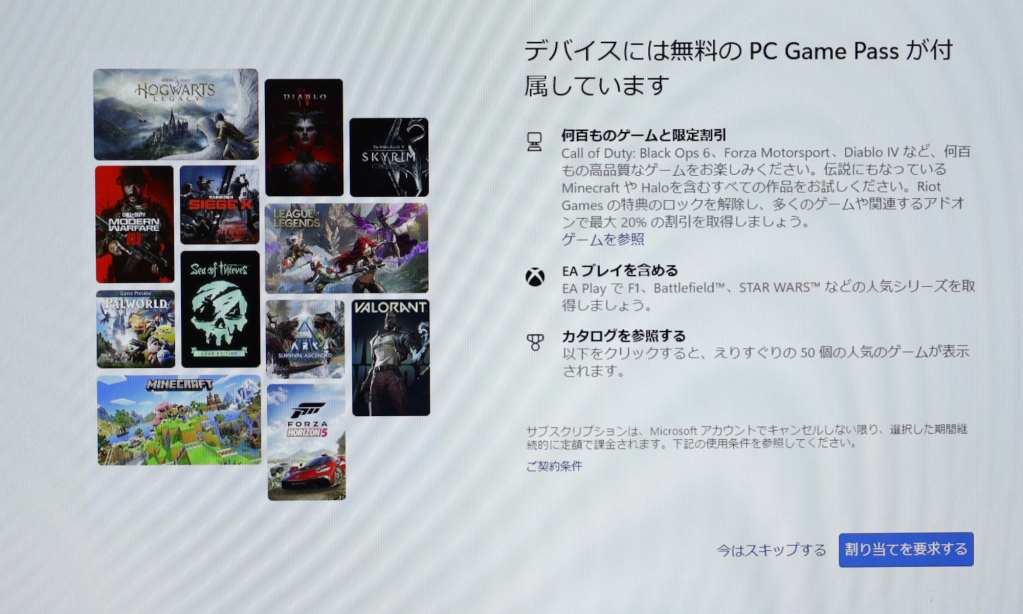
Game Pass
私はゲームをあまりしないので、ちょっと詳しくはわかりません。
必要な方は「割り当てを要求する」をクリックでしょうか。。。
ゲームを使用しない方は『今はスキップする』をクリックしてください。
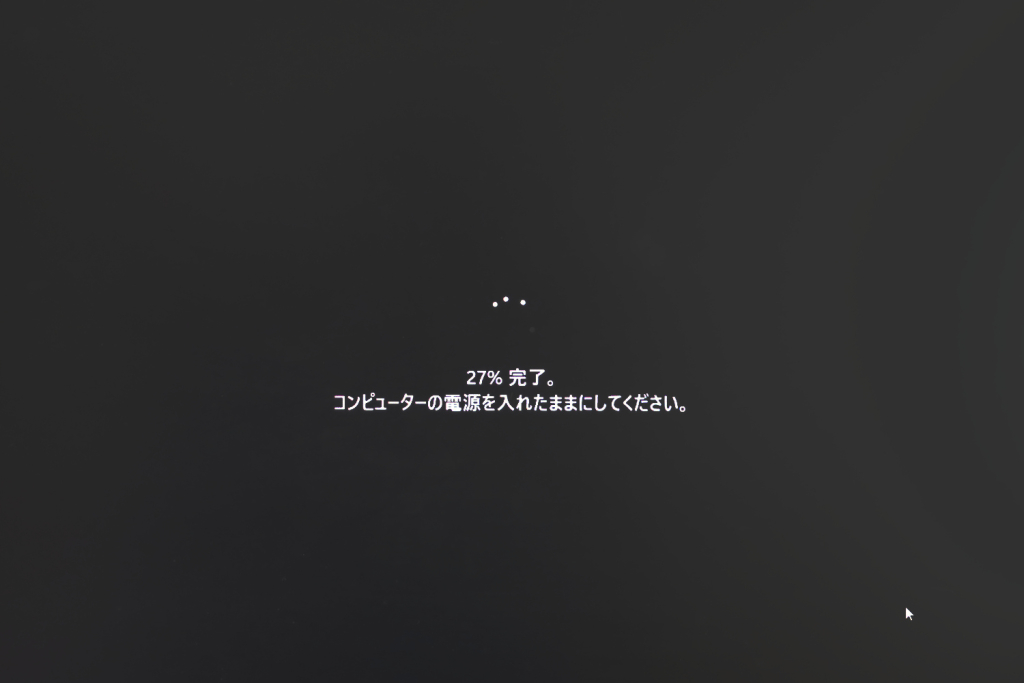
初期設定完了
すべての設定が終わると、この画面が表示されます。
電源を切らないで、待ちましょう。。。
このパソコンの性能では、数分程度表示されました。
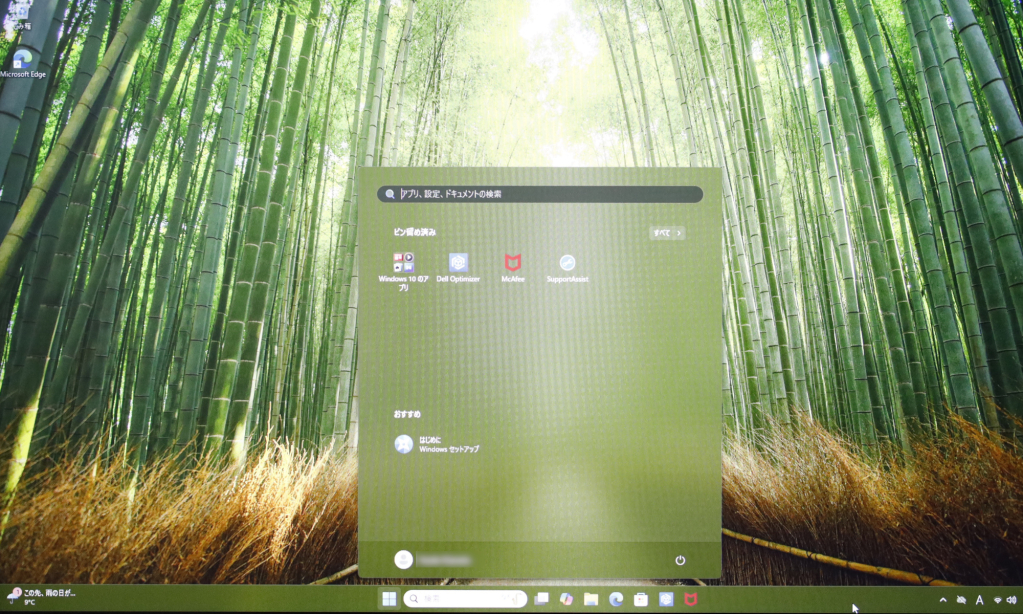
Windows11起動
起動後設定したPINコードを入力し、Windows11が起動しました。
電源オンからWindows11の起動まで、この性能のパソコンと光回線のネット環境で、10分~15分くらいでした。
個人的な感覚ですが、やはりHDDのパソコンと比べると、SSDのパソコンは、早く設定が完了したかなと思います。
あと、起動までに設定した内容は基本的に後から設定変更することができる項目ばかりです。一度設定したら二度と変えられないいなんて項目はありませんので、あまり悩まずわからない項目は「スキップ」したりして進めましょう。
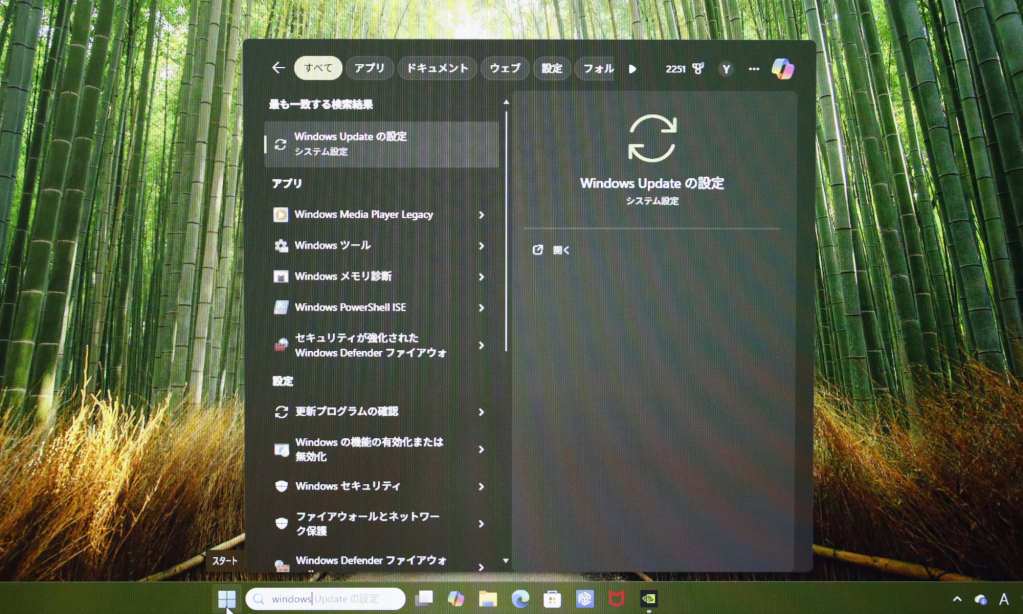
Windows Update
無事に起動したら、セキュリティを高めるために必ずWindows Updateを行いましょう。画面下の入力枠に「Windows Update」と入力するとメニューに表示されるので、そこから簡単にUpdateできます。
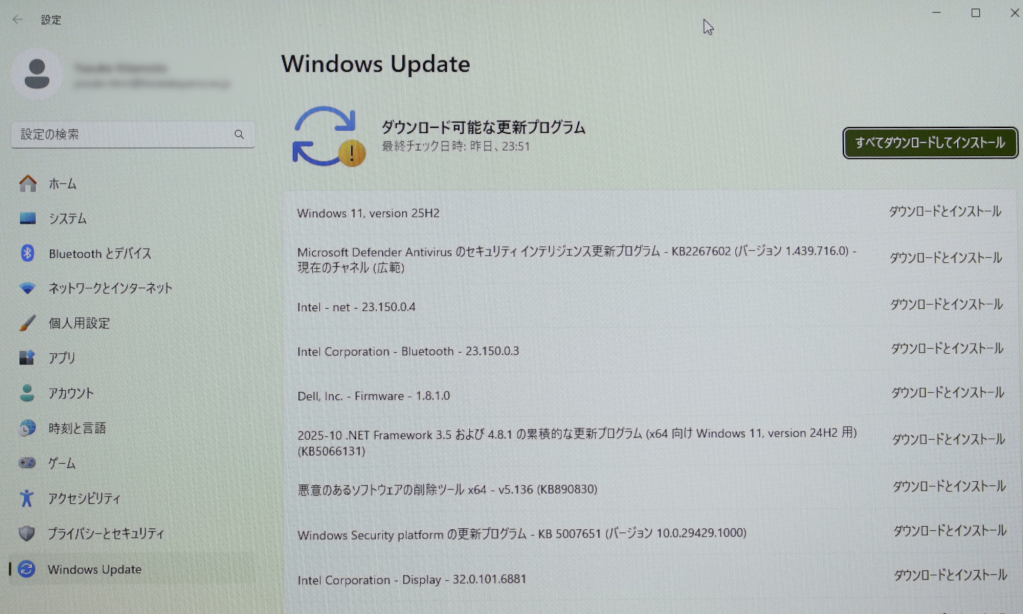
ダウンロードとインストール
「すべてダウンロードしてインストール」を選択します。
Updateの量によりますが、数分で完了します。
セキュリティ対策と聞くと難しいと思われている方もいるかと思いますが、詳しいことはわからなくても常に最新の状態を保つことを心掛けてもらえると良いかと思います。
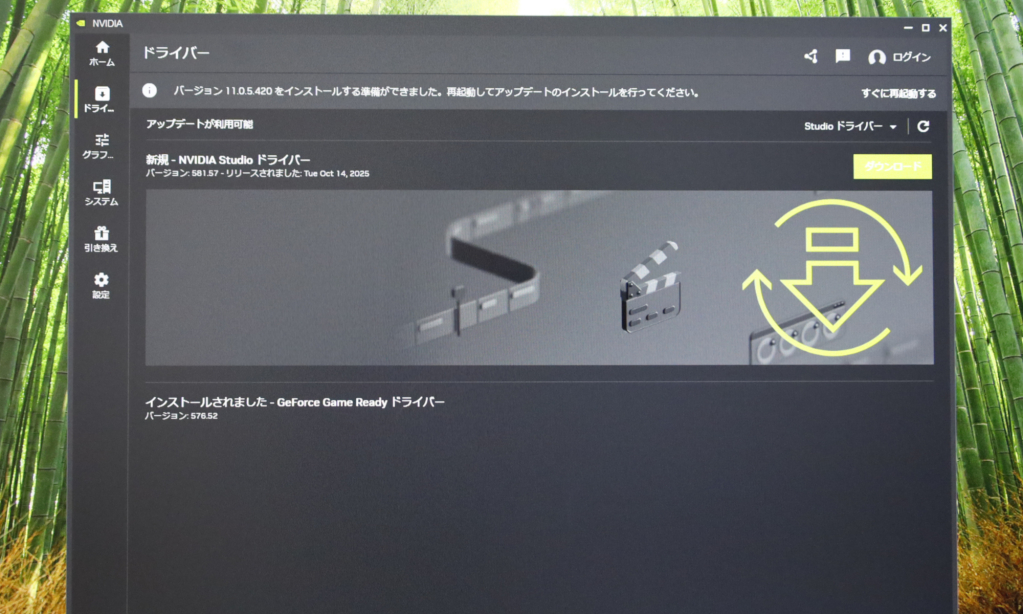
NVIDIA設定
Windows Updateが終わったら、もう一つ搭載しているGPU NVIDIAのドライバーUpdateも行いましょう!
画面右下の「NVIDIA設定」を起動して、左側メニューのドライバーを選択します。
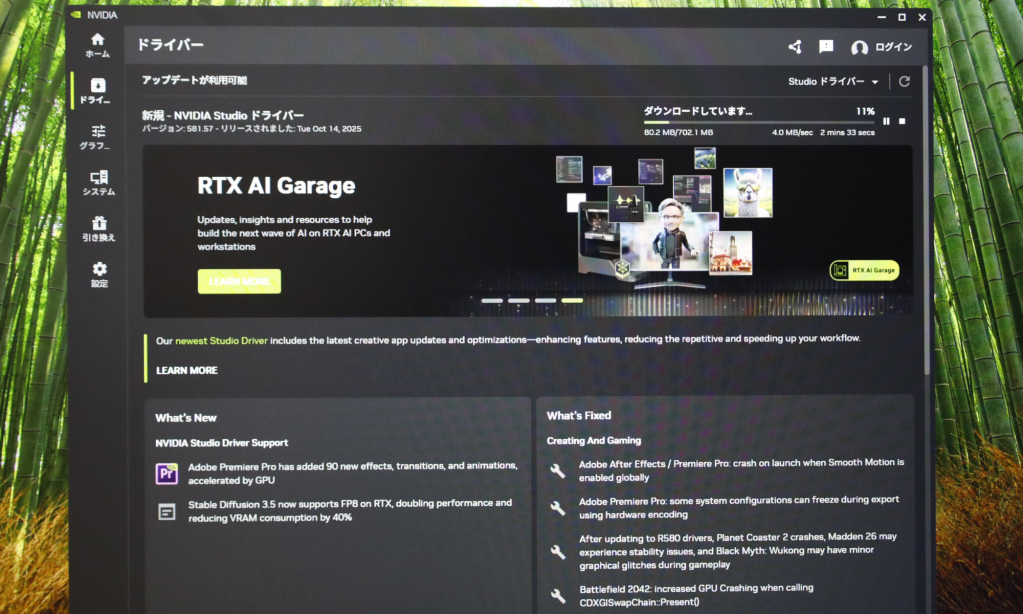
ダウンロードとインストール
NVIDIA Studio ドライバーを「ダウンロード」して進めましょう!
こちらも数分で完了します。
古いパソコンの処理
ちなみに、新しくWindow11のパソコンを購入して利用できるようになったら、それまで使用していた古いパソコンは不要になるかと思います。
そんな時は、こちらのリネットジャパンさんの無料回収がお勧めです。

申込をすると無料の消去ソフトでパソコンのデータを消去できます。有料で消去をお願いでき、証明書も発行してもらえます。個人でも会社でも安心して利用できるサービスです。
パソコンと一緒に不要となったガラケーやスマホ、小型家電も一緒に回収してもらう事もできますよ!
以上、今回はWindows11の初期設定について、書いてみました。
この記事が、少しでもパソコン初期設定の参考なればうれしいです!!
コメント